cPanel Hosting es un servicio de alojamiento web que utiliza cPanel como panel de control para administrar los archivos, dominios, correos electrónicos, bases de datos y otras funciones de un sitio web desde el navegador.
En lugar de realizar todas las tareas mediante comandos, cPanel ofrece una interfaz gráfica organizada en distintas herramientas. Por ejemplo, una empresa que utiliza hosting para WordPress Perú puede administrar archivos de su página, crear cuentas de correo corporativo y consultar sus bases de datos desde este panel, siempre que su proveedor tenga habilitadas esas funciones.
En este artículo
- ¿Qué es cPanel Hosting?
- ¿Para qué sirve cPanel en un hosting?
- ¿Cómo funciona cPanel Hosting?
- ¿Cómo ingresar al cPanel de mi hosting?
- ¿Cómo saber los DNS de mi hosting desde cPanel?
- ¿Cuáles son las ventajas y desventajas de cPanel Hosting?
- Diferencias entre cPanel y WHM
- ¿Qué alternativas existen a cPanel?
- ¿Cómo elegir un hosting con cPanel?
- Preguntas frecuentes sobre cPanel Hosting
- Conclusión
Esta herramienta resulta útil para propietarios de páginas web, emprendedores, desarrolladores y administradores que necesitan gestionar los recursos de su alojamiento sin depender de conocimientos avanzados de Linux.
En esta guía conocerás qué es cPanel Hosting, cómo funciona, cuáles son sus principales herramientas y qué debes considerar antes de contratar un alojamiento web con este panel.
¿Qué es cPanel Hosting?

cPanel es un software de administración de hosting que proporciona herramientas para gestionar diferentes componentes de una cuenta de alojamiento web.
Se utiliza principalmente en servidores compatibles con cPanel & WHM y permite realizar tareas habituales desde una interfaz accesible mediante un navegador.
Entre sus funciones se encuentran administrar archivos, crear correos electrónicos, configurar dominios, trabajar con bases de datos, revisar estadísticas y gestionar determinadas opciones de seguridad.
Para comprender su utilidad, es importante diferenciar el alojamiento web del programa que permite administrarlo.
¿Cuál es la diferencia entre hosting y cPanel?
Aunque suelen mencionarse juntos, hosting y cPanel no significan lo mismo.
El hosting es el servicio que proporciona recursos para alojar un sitio web, mientras que cPanel es una herramienta utilizada para administrar esos recursos.
Por ejemplo, cuando contratas alojamiento para una página empresarial, el proveedor puede asignarte espacio de almacenamiento, recursos de procesamiento y otros servicios necesarios para que la web funcione.
Si ese alojamiento utiliza cPanel, podrás gestionar varias de sus funciones desde un panel de control.
| Concepto | Función |
|---|---|
| Hosting | Proporciona los recursos necesarios para alojar una página web |
| cPanel | Permite administrar herramientas y recursos de una cuenta de hosting |
| WHM | Permite gestionar cuentas de hosting y determinadas configuraciones del servidor, según los permisos disponibles |
Si deseas profundizar en el funcionamiento de los servicios de alojamiento, puedes consultar nuestro artículo sobre cómo funciona un hosting.
¿Para qué sirve cPanel en un hosting?
cPanel reúne distintas herramientas relacionadas con la administración de un sitio web.
En su interfaz clásica Jupiter, estas herramientas suelen organizarse en categorías como Archivos, Bases de datos, Dominios, Correo electrónico, Métricas, Seguridad, Software, Avanzado y Preferencias.
Las funciones disponibles dependen de la versión de cPanel, la configuración del servidor y los permisos asignados a la cuenta.
1. Administrar los archivos de una página web
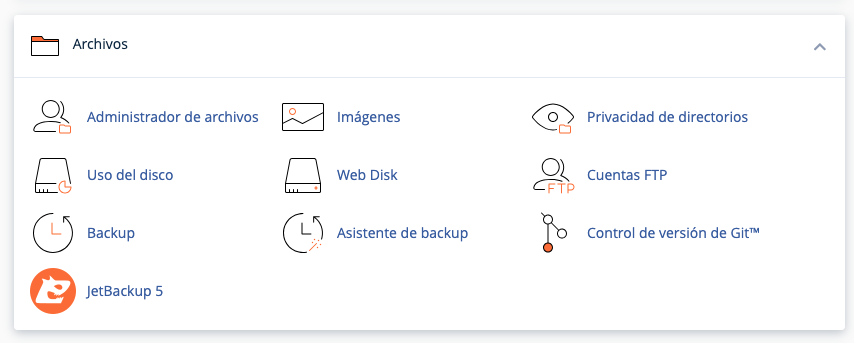
La sección Archivos (Files) permite trabajar con los directorios y documentos almacenados en la cuenta de hosting.
Una de sus herramientas principales es el Administrador de archivos (File Manager).
Desde esta interfaz puedes:
- Crear archivos y carpetas.
- Subir documentos desde tu computadora.
- Descargar archivos del servidor.
- Copiar, mover o renombrar elementos.
- Editar determinados archivos de texto y código.
- Comprimir y descomprimir archivos compatibles.
- Modificar permisos de acceso.
- Eliminar archivos que ya no necesitas.
Por ejemplo, si necesitas subir una página HTML o modificar un archivo de configuración, puedes hacerlo directamente desde el Administrador de archivos.
En muchas cuentas de alojamiento, el directorio public_html corresponde a la raíz pública del dominio principal.
Sin embargo, otros dominios pueden utilizar directorios diferentes según la configuración de la cuenta.
Otras herramientas de la sección Archivos
Cuentas FTP (FTP Accounts): permiten crear credenciales para transferir archivos mediante programas compatibles. El cifrado de la conexión dependerá del protocolo y de la configuración utilizada.
Uso del disco (Disk Usage): muestra cómo se distribuye el espacio ocupado por los archivos y directorios de la cuenta.
Privacidad del directorio (Directory Privacy): permite proteger determinados directorios mediante autenticación.
Copias de seguridad (Backup): ofrece opciones para descargar o generar respaldos compatibles con las funciones habilitadas.
Asistente de copias de seguridad (Backup Wizard): guía al usuario en operaciones de respaldo y, cuando corresponda, restauración.
Estas herramientas son especialmente útiles cuando necesitas mantener archivos, revisar el almacenamiento disponible o preparar una migración de tu página web.
2. Administrar bases de datos
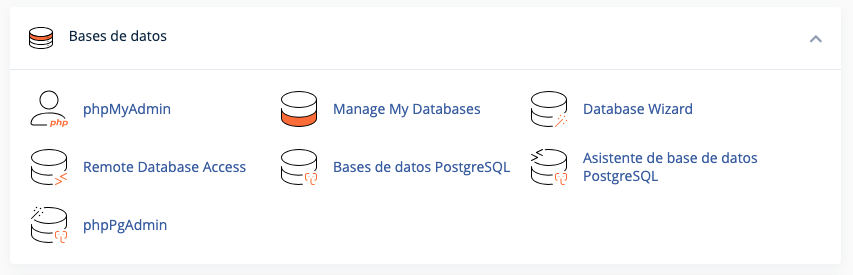
La sección Bases de datos (Databases) permite gestionar las bases de datos utilizadas por aplicaciones web.
Muchas páginas desarrolladas con WordPress, Joomla u otros sistemas de gestión de contenidos utilizan bases de datos para almacenar información.
Por ejemplo, WordPress guarda en su base de datos artículos, páginas, configuraciones y diferentes registros utilizados por sus plugins.
Entre las herramientas que puedes encontrar en cPanel están:
Manage My Databases o MySQL Databases
Permite crear y administrar bases de datos y sus usuarios, según las funciones disponibles.
Desde esta herramienta puedes realizar tareas como:
- Crear una nueva base de datos.
- Crear usuarios de base de datos.
- Asignar usuarios a una base de datos.
- Establecer permisos específicos.
- Revisar las bases de datos existentes.
Database Wizard o MySQL Database Wizard
Es un asistente que simplifica el proceso de creación de una base de datos, su usuario y los permisos correspondientes.
Resulta útil cuando estás instalando una aplicación que necesita conectarse a MySQL o MariaDB.
phpMyAdmin
Es una herramienta gráfica que permite trabajar con bases de datos compatibles desde el navegador.
Con phpMyAdmin puedes:
- Consultar tablas y registros.
- Ejecutar consultas SQL.
- Importar y exportar datos.
- Revisar estructuras de tablas.
- Realizar cambios sobre determinados registros.
Por ejemplo, un administrador puede utilizar phpMyAdmin para exportar una base de datos antes de realizar una modificación importante.
Es importante tener precaución: eliminar tablas o ejecutar consultas incorrectas puede afectar el funcionamiento del sitio.
Dependiendo del servidor, también pueden existir herramientas relacionadas con PostgreSQL u otras opciones de administración.
3. Gestionar dominios, subdominios y DNS
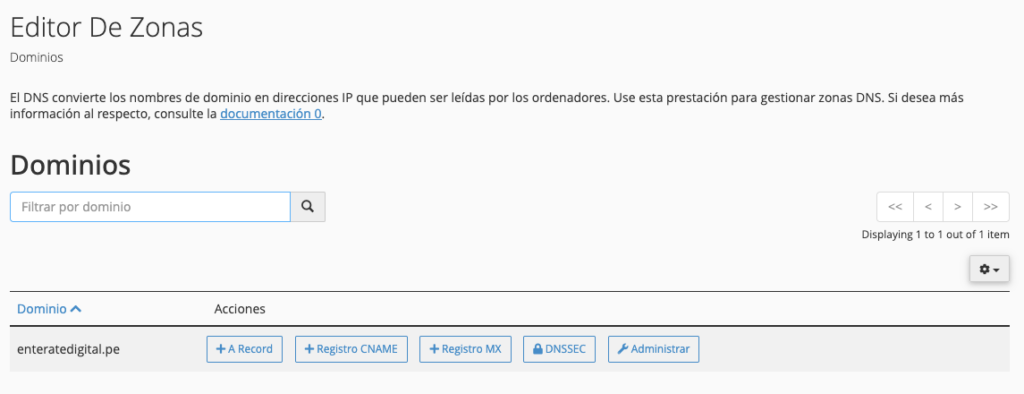
La sección Dominios (Domains) permite administrar diferentes configuraciones relacionadas con los nombres de dominio asociados al alojamiento.
Una cuenta de cPanel puede tener uno o varios dominios, dependiendo de los límites del plan contratado.
Dominios (Domains)
Permite revisar los dominios asociados a la cuenta y administrar determinadas opciones.
Por ejemplo, puedes configurar un dominio adicional para alojar otro sitio, siempre que el plan y la configuración del servidor lo permitan.
Subdominios
Un subdominio es una dirección que depende de un dominio principal.
Por ejemplo:
blog.miempresa.pe
En este caso, blog es el subdominio de miempresa.pe.
En versiones actuales, la creación y administración de subdominios puede realizarse desde la herramienta Dominios, sin que exista necesariamente un apartado independiente.
Redirecciones (Redirects)
Permiten enviar a los visitantes de una URL hacia otra dirección.
Por ejemplo, puedes configurar una redirección desde una página antigua hacia su nueva ubicación.
Entre las opciones habituales se encuentran las redirecciones HTTP 301 y 302, que tienen finalidades diferentes.
Zone Editor
El editor de zonas DNS permite consultar y administrar registros DNS cuando el servidor tiene habilitada esa función y la zona corresponde a una configuración gestionable desde cPanel.
Entre los registros habituales se encuentran:
| Registro | Para qué sirve |
|---|---|
| A | Relaciona un nombre de dominio con una dirección IPv4 |
| AAAA | Relaciona un nombre con una dirección IPv6 |
| CNAME | Define un alias hacia otro nombre de dominio |
| MX | Indica los servidores responsables de recibir correo |
| TXT | Almacena información textual utilizada por distintos servicios |
| CAA | Permite especificar qué autoridades certificadoras pueden emitir determinados certificados para un dominio |
Una modificación incorrecta de DNS puede afectar el acceso al sitio web o la entrega de correo electrónico.
Por ello, conviene comprender la función de cada registro antes de modificarlo.
4. Crear y administrar cuentas de correo electrónico
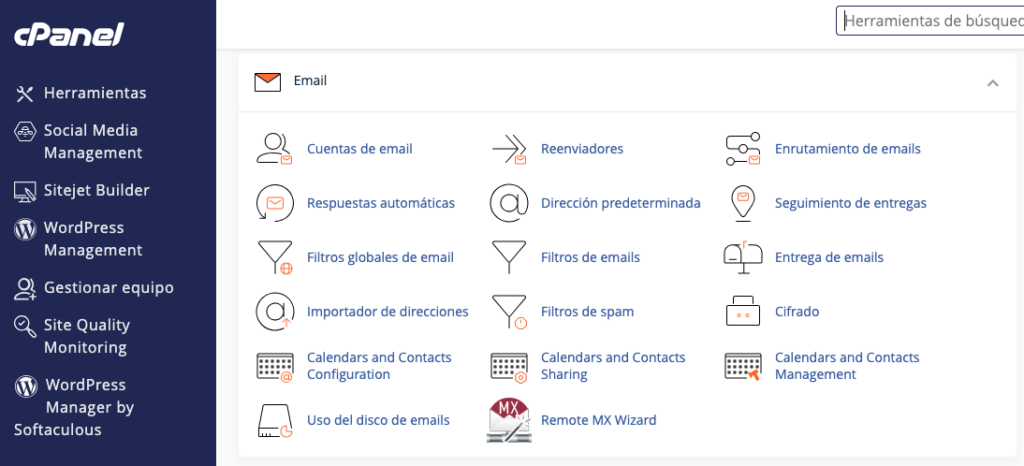
La sección Correo electrónico (Email) es una de las herramientas más utilizadas por empresas que desean trabajar con direcciones asociadas a su dominio.
Por ejemplo:
ventas@miempresa.pe
contacto@miempresa.pe
administracion@miempresa.pe
Dentro de cPanel pueden encontrarse las siguientes funciones.
Cuentas de correo electrónico (Email Accounts)
Permite crear y administrar los buzones de correo alojados en el servidor.
Entre las operaciones habituales están:
- Crear nuevas cuentas.
- Establecer contraseñas.
- Configurar cuotas de almacenamiento.
- Revisar el espacio utilizado.
- Suspender determinadas funciones de una cuenta.
- Acceder a Webmail.
Reenviadores (Forwarders)
Permiten reenviar mensajes recibidos en una dirección hacia otro buzón.
Por ejemplo, los mensajes enviados a informes@miempresa.pe pueden reenviarse a otra cuenta de correo.
Autoresponders
Permiten configurar respuestas automáticas.
Una empresa podría utilizarlas para informar que ha recibido una consulta o que una cuenta no estará siendo atendida temporalmente.
Email Filters
Permite crear reglas para procesar mensajes que cumplan determinadas condiciones.
Por ejemplo, clasificar o descartar correos según criterios configurados por el administrador.
Spam Filters
Ofrece controles relacionados con la clasificación de mensajes no deseados, según la configuración del servidor.
Email Deliverability
Ayuda a revisar determinados registros DNS relacionados con la autenticación de los correos enviados, como SPF y DKIM, cuando estas funciones están disponibles.
Track Delivery
Permite consultar información sobre los intentos de entrega de mensajes gestionados por el servidor.
Es útil para investigar por qué un correo no se ha entregado correctamente.
Email Routing
Permite indicar cómo debe gestionar el servidor el correo entrante para un dominio.
Esta configuración es especialmente importante cuando el servicio de correo se encuentra alojado en un proveedor externo.
Email Disk Usage
Permite revisar el almacenamiento utilizado por los buzones y realizar determinadas tareas de mantenimiento.
Estas funciones ayudan a organizar la comunicación empresarial, pero sus límites y disponibilidad dependen del servicio contratado.
5. Instalar WordPress y administrar aplicaciones
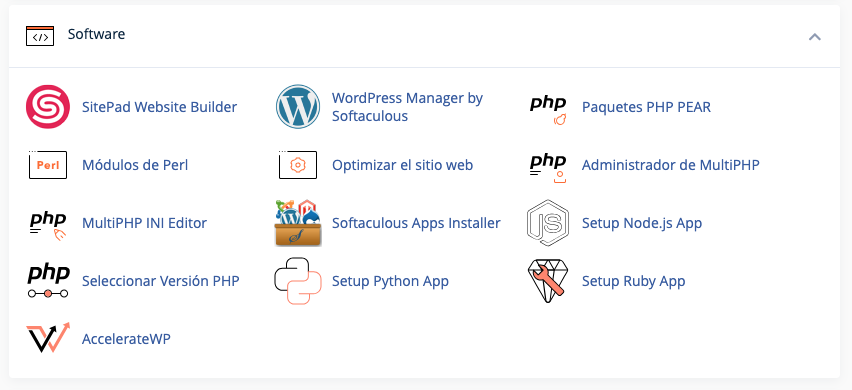
cPanel puede incluir herramientas para instalar y administrar aplicaciones web.
Una de las posibilidades más conocidas es trabajar con WordPress, un sistema de gestión de contenidos utilizado para crear páginas corporativas, blogs y tiendas virtuales.
Dependiendo del proveedor, puedes encontrar herramientas como WP Toolkit o instaladores adicionales.
WP Toolkit
Cuando está habilitado, permite gestionar determinadas operaciones sobre instalaciones de WordPress.
Según la edición y sus funciones disponibles, puede incluir:
- Detección de instalaciones existentes.
- Instalación de WordPress.
- Acceso al panel de administración.
- Gestión de actualizaciones.
- Administración de plugins y temas.
- Operaciones de seguridad.
- Opciones de clonación y respaldo.
Instaladores de aplicaciones
Algunos proveedores incorporan herramientas como Softaculous, que permiten instalar aplicaciones desde un catálogo.
Estas herramientas son complementos y no forman parte obligatoria de todas las instalaciones de cPanel.
Por ejemplo, una empresa puede instalar WordPress para crear su página corporativa y posteriormente configurar sus plugins desde el administrador del propio WordPress.
Es importante distinguir ambas interfaces: cPanel administra componentes del alojamiento, mientras que WordPress permite gestionar el contenido y las funciones de la página web.
6. Gestionar certificados SSL y herramientas de seguridad
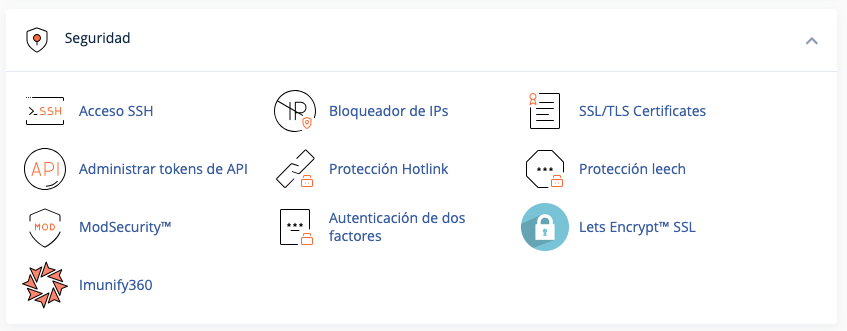
La sección Seguridad (Security) agrupa funciones destinadas a proteger determinados recursos de la cuenta de hosting.
Entre las herramientas habituales se encuentran las siguientes.
SSL/TLS
Permite administrar certificados y determinados elementos relacionados con conexiones cifradas.
Los certificados TLS son utilizados para establecer conexiones HTTPS entre un navegador y un servidor web.
SSL/TLS Status
Según la versión de cPanel, puede mostrar información relacionada con el estado de los certificados de los dominios.
Algunas funciones de emisión o renovación dependen de la configuración del proveedor.
IP Blocker
Permite restringir el acceso a determinadas direcciones IP mediante los mecanismos disponibles en el servidor.
ModSecurity
Cuando está habilitado, permite gestionar determinadas opciones relacionadas con este firewall de aplicaciones web.
Su objetivo es ayudar a detectar o bloquear solicitudes que coincidan con reglas de seguridad.
Two-Factor Authentication
Cuando está disponible, permite añadir un segundo factor al proceso de autenticación de cPanel.
SSH Access
Permite gestionar determinadas funciones de acceso SSH, como claves públicas y privadas, cuando el proveedor ofrece esta posibilidad.
SSH se utiliza para establecer conexiones remotas cifradas y administrar servidores mediante comandos.
Estas herramientas pueden contribuir a proteger el alojamiento, pero no sustituyen las actualizaciones, la gestión de usuarios ni las buenas prácticas de seguridad del sitio web.
7. Realizar copias de seguridad
Las copias de seguridad permiten conservar información que puede utilizarse para recuperar archivos, bases de datos o configuraciones después de una incidencia.
En cPanel suelen encontrarse dos herramientas relacionadas:
Backup
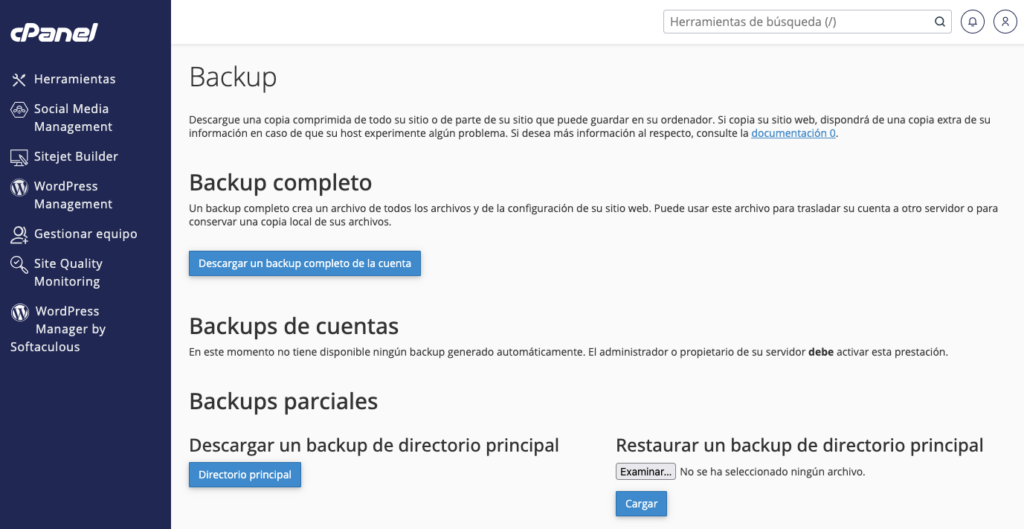
Permite acceder a opciones de respaldo que pueden incluir copias completas o parciales de la cuenta, según la configuración del servidor.
Backup Wizard
Presenta un asistente para realizar operaciones de respaldo y recuperación compatibles con los permisos disponibles.
Una copia completa de cPanel puede incluir varios componentes de la cuenta, mientras que una copia parcial puede limitarse a directorios, bases de datos u otros recursos específicos.
Es importante recordar que generar un respaldo completo no significa que el usuario pueda restaurarlo directamente desde cPanel. En determinados casos, una restauración completa necesita acceso administrativo a WHM o asistencia del proveedor.
Si deseas conocer con mayor detalle los métodos de respaldo, puedes consultar nuestra guía sobre qué es un backup de un sitio web.
8. Consultar estadísticas y consumo de recursos
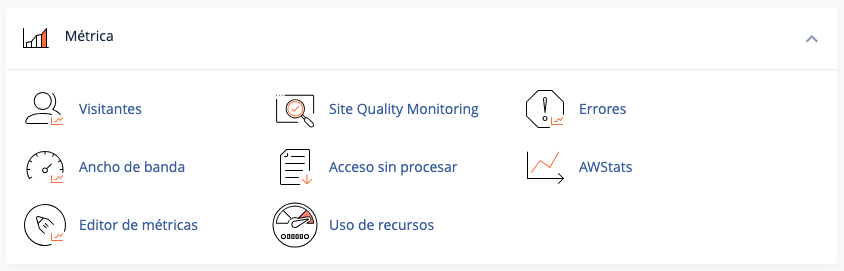
La sección Métricas (Metrics) permite consultar información relacionada con la actividad de los sitios web y el consumo de determinados recursos.
Las herramientas disponibles pueden incluir:
Visitors
Muestra información sobre solicitudes recientes recibidas por el sitio web.
Puede ayudar a revisar determinados accesos, aunque no sustituye una herramienta especializada de analítica digital.
Errors
Permite consultar registros recientes de determinados errores del servidor web.
Es útil para investigar fallas en páginas, recursos o aplicaciones.
Bandwidth
Muestra información sobre la transferencia de datos registrada por los servicios compatibles.
Awstats
Ofrece estadísticas derivadas de registros del servidor, como solicitudes, páginas y otros datos de tráfico.
Sus resultados no deben interpretarse automáticamente como equivalentes a usuarios o sesiones de Google Analytics.
Raw Access
Permite acceder a registros de solicitudes web cuando el servidor tiene habilitada la función.
CPU and Concurrent Connection Usage
En determinados entornos, especialmente servidores que utilizan CloudLinux, permite consultar métricas del consumo de recursos asignados a la cuenta.
Estas métricas pueden incluir:
- Uso de CPU.
- Consumo de memoria.
- Procesos de entrada.
- Operaciones de entrada y salida.
- Eventos asociados con límites de recursos.
Por ejemplo, si una web responde lentamente, estas herramientas pueden ayudar a identificar si la cuenta está alcanzando alguno de los límites de recursos configurados.
Sin embargo, una lentitud también puede estar relacionada con plugins, consultas de base de datos, aplicaciones o problemas externos al alojamiento.
9. Configurar versiones de PHP y otras herramientas de software
La sección Software (Software) agrupa funciones relacionadas con la ejecución de aplicaciones en el hosting.
Entre las herramientas frecuentes se encuentran:
MultiPHP Manager
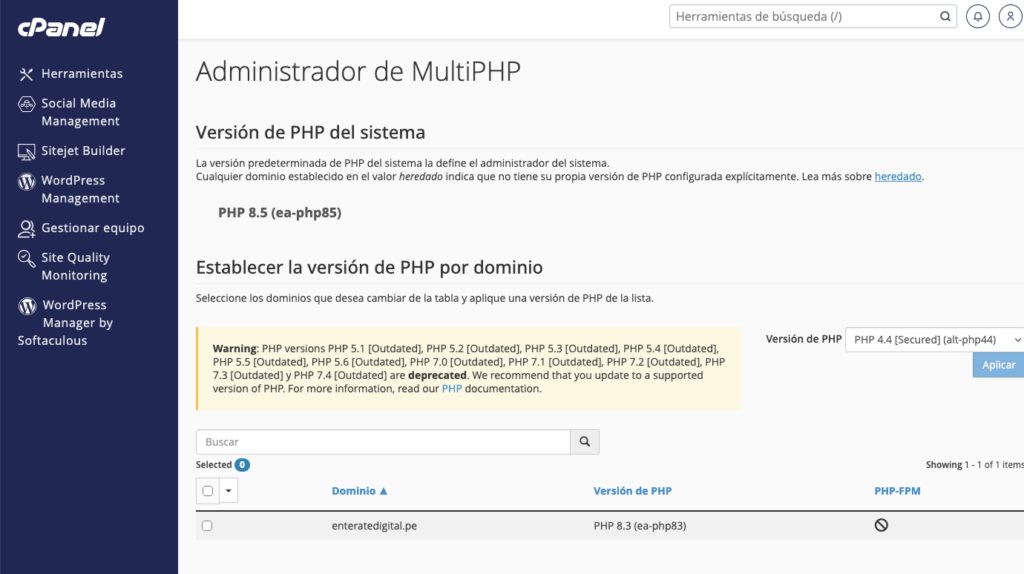
Permite seleccionar o revisar versiones de PHP para determinados dominios, cuando el proveedor tiene habilitada esta funcionalidad.
Por ejemplo, una página desarrollada con WordPress puede requerir una versión compatible de PHP para funcionar correctamente.
MultiPHP INI Editor
Permite gestionar determinados parámetros de configuración de PHP autorizados por el proveedor.
Algunos ejemplos son:
memory_limitupload_max_filesizepost_max_sizemax_execution_time
Estos parámetros influyen en aspectos como la memoria disponible para scripts, el tamaño de archivos que pueden subirse y el tiempo máximo de ejecución.
Los cambios deben realizarse con precaución, porque modificar valores sin comprender sus efectos puede provocar errores o un consumo excesivo de recursos.
Optimize Website
Permite administrar determinadas configuraciones de compresión del contenido servido, cuando la función está disponible.
Application Manager
En configuraciones compatibles, permite administrar aplicaciones que utilizan determinadas tecnologías y mecanismos de despliegue admitidos por el servidor.
También pueden existir herramientas adicionales para gestionar módulos, aplicaciones o entornos de ejecución.
No todas las cuentas de cPanel permiten administrar cualquier versión de PHP ni instalar software libremente en el servidor.
10. Utilizar herramientas avanzadas
La sección Avanzado (Advanced) reúne funciones destinadas principalmente a usuarios con mayores conocimientos técnicos.
Algunas de ellas son:
Cron Jobs
Permite programar la ejecución de comandos o scripts en determinados horarios.
Por ejemplo, puedes configurar una tarea para ejecutar periódicamente un script de mantenimiento de una aplicación.
Error Pages
Permite personalizar determinadas páginas de error HTTP.
Entre ellas pueden encontrarse las páginas asociadas con códigos como 404, utilizadas cuando un recurso no está disponible.
MIME Types
Permite configurar asociaciones entre extensiones de archivos y determinados tipos de contenido, cuando corresponde.
Apache Handlers
Permite administrar determinadas asociaciones de archivos con manejadores del servidor web, según la configuración disponible.
Indexes
Permite controlar ciertas opciones relacionadas con la visualización del contenido de directorios cuando no existe un archivo de índice.
Track DNS
En entornos donde continúa disponible, permite consultar determinada información de resolución DNS y conectividad.
Terminal
Algunos proveedores habilitan una terminal web para ejecutar comandos permitidos por el entorno.
Su disponibilidad depende de los permisos y de la configuración de seguridad del servidor.
Estas herramientas requieren especial atención porque una configuración incorrecta puede afectar el funcionamiento de los sitios alojados.
11. Modificar preferencias de la cuenta
La sección Preferencias (Preferences) permite administrar aspectos relacionados con la experiencia y seguridad de la cuenta de cPanel.
Entre sus funciones pueden encontrarse:
Password & Security
Permite modificar las credenciales de acceso de la cuenta, de acuerdo con las políticas de seguridad establecidas.
Change Language
Permite seleccionar el idioma de la interfaz entre las opciones disponibles.
Contact Information
Permite configurar información de contacto utilizada para recibir determinados avisos administrativos.
Account Preferences
En versiones que incluyen esta función, permite gestionar preferencias relacionadas con la experiencia de uso del panel.
Manage Team
Cuando está disponible, permite administrar accesos de otros integrantes del equipo con funciones y permisos definidos por la plataforma.
Estas opciones ayudan a mantener organizada la cuenta y facilitan el uso de cPanel por parte de diferentes perfiles.
¿Cómo funciona cPanel Hosting?
cPanel funciona como una interfaz de administración conectada a los servicios del servidor donde se aloja la cuenta.
Cuando accedes al panel, el sistema verifica tus credenciales y muestra las herramientas disponibles según tus permisos.
Desde allí puedes ejecutar operaciones de administración sin necesidad de modificar directamente todos los componentes del servidor.
Cómo se relacionan cPanel y el servidor web
El servidor proporciona los recursos y ejecuta servicios como el servidor web, el sistema de correo y las bases de datos.
cPanel permite administrar determinados aspectos de esos servicios mediante una interfaz gráfica.
Por ejemplo, cuando creas una cuenta de correo desde cPanel, el sistema realiza las operaciones necesarias para configurar ese buzón dentro del servicio de correo compatible.
Cuando modificas una versión de PHP, cPanel aplica los cambios permitidos por la configuración del servidor.
Esto significa que cPanel no reemplaza al servidor ni proporciona por sí mismo los recursos de alojamiento.
Cómo se organiza el panel de control
La organización de cPanel depende de la interfaz utilizada.
En Jupiter, las herramientas se presentan habitualmente agrupadas por categorías, junto con información de la cuenta y estadísticas de recursos.
En Meridian, incorporada en 2026, varias tareas habituales se organizan alrededor de áreas como sitios web, correo, archivos, bases de datos, seguridad y rendimiento.
En ambos casos, el objetivo es facilitar la administración de recursos, aunque la ubicación y presentación de determinadas opciones puede cambiar.
Qué puede administrar el usuario
El usuario de cPanel normalmente puede administrar los recursos que pertenecen a su cuenta, dentro de los límites establecidos por el proveedor.
Esto puede incluir archivos, correos, bases de datos y configuraciones de dominios.
Sin embargo, las actualizaciones generales del sistema operativo, la configuración global de servicios y otras operaciones de infraestructura pueden requerir permisos de administración del servidor.
La distribución de responsabilidades también depende del tipo de alojamiento. Puedes conocer estas diferencias en nuestro artículo sobre hosting administrado y no administrado.
¿Cómo ingresar al cPanel de mi hosting?
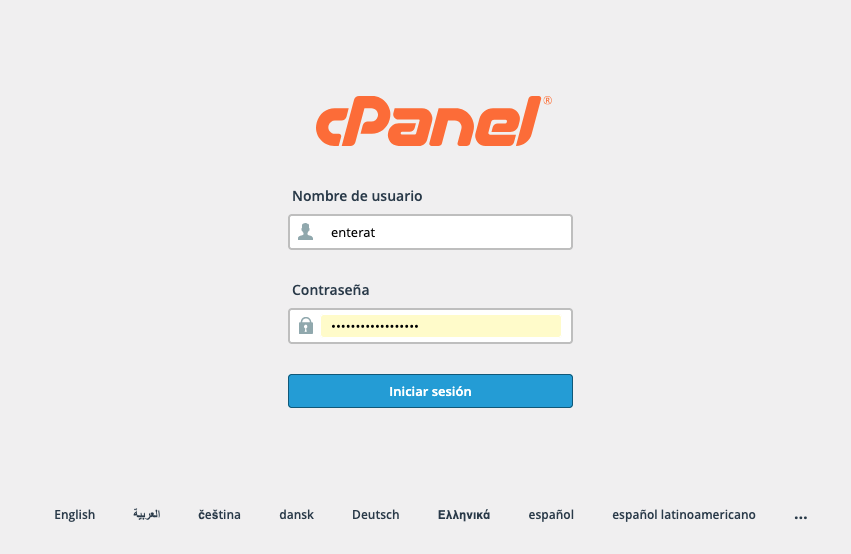
Para ingresar a cPanel necesitas contar con una cuenta activa y conocer los datos de acceso proporcionados por el servicio de alojamiento.
Acceder desde el panel de tu proveedor
Algunos proveedores permiten abrir cPanel directamente desde su área de clientes.
El procedimiento general consiste en:
- Iniciar sesión en el área de clientes.
- Seleccionar el servicio de alojamiento correspondiente.
- Buscar la opción de administración o acceso a cPanel.
- Abrir el panel mediante el mecanismo proporcionado.
Esta alternativa puede resultar conveniente porque evita tener que recordar una dirección adicional.
Iniciar sesión mediante el dominio
Otra posibilidad es acceder mediante el dominio o el nombre del servidor y el puerto HTTPS de cPanel.
Por ejemplo:
Debes reemplazar tudominio.com por tu dominio y verificar que la dirección apunte al servidor correcto.
Cuando cargue la pantalla de inicio de sesión, introduce tu usuario y contraseña de cPanel.
El puerto TCP 2083 se utiliza normalmente para establecer una conexión HTTPS con el panel.
¿Qué hacer si no puedes ingresar a cPanel?
Si tienes dificultades para iniciar sesión, comprueba lo siguiente:
- Que estás utilizando la dirección correcta.
- Que el dominio apunta al servidor correspondiente.
- Que las credenciales son válidas.
- Que tu conexión permite acceder al puerto utilizado.
- Que no existen restricciones temporales de acceso.
- Que el navegador no muestra advertencias de certificado.
Si el problema continúa, utiliza el acceso oficial proporcionado por tu empresa de hosting o consulta con su soporte técnico.
No introduzcas credenciales en páginas cuya identidad no hayas verificado.
¿Cómo saber los DNS de mi hosting desde cPanel?
Para administrar correctamente un dominio es importante distinguir dos conceptos: los servidores de nombres y los registros DNS.
Los servidores de nombres o nameservers identifican los servidores responsables de publicar la información DNS de un dominio.
Los registros DNS contienen instrucciones específicas, como la dirección IP a la que apunta una web o los servidores responsables de recibir correo.
En cPanel puedes encontrar información relacionada con DNS mediante herramientas como Zone Editor o los datos generales de la cuenta.
Sin embargo, los nameservers asignados por el proveedor no siempre se muestran directamente en el panel, y las modificaciones realizadas en Zone Editor solo serán efectivas públicamente si corresponden a la zona DNS que utiliza el dominio.
Por ejemplo, si el dominio emplea servidores DNS externos, puede ser necesario administrar sus registros desde ese otro proveedor.
Antes de cambiar cualquier configuración DNS, identifica qué servicio administra actualmente la zona del dominio.
¿Cuáles son las ventajas y desventajas de cPanel Hosting?
Utilizar cPanel puede simplificar diferentes tareas de administración, aunque también tiene algunas limitaciones.
Ventajas de administrar un hosting con cPanel
Interfaz gráfica: permite ejecutar numerosas operaciones sin escribir comandos.
Administración centralizada: reúne herramientas para sitios web, correo, bases de datos y archivos.
Facilidad de aprendizaje: muchas de sus tareas habituales están organizadas mediante formularios y asistentes.
Compatibilidad con aplicaciones: puede integrarse con diferentes tecnologías y herramientas de administración web.
Documentación disponible: dispone de documentación oficial y numerosos recursos técnicos para resolver dudas.
Automatización: proporciona herramientas y mecanismos de integración para determinadas operaciones administrativas.
Desventajas y limitaciones de cPanel
Licencia comercial: cPanel es un software de pago, aunque el proveedor puede incluir su licencia dentro del precio del alojamiento.
Dependencia de la configuración del proveedor: no todas las funciones están disponibles en todos los planes.
Restricciones de permisos: una cuenta convencional no permite administrar todos los componentes del servidor.
Curva de aprendizaje: algunas herramientas avanzadas requieren conocimientos técnicos.
Consumo de recursos: cPanel y los servicios asociados necesitan recursos del servidor para funcionar.
Por estas razones, cPanel debe evaluarse como parte del servicio de hosting y no como el único criterio para elegir un proveedor.
Diferencias entre cPanel y WHM
cPanel y WHM forman parte del mismo ecosistema de administración, pero están diseñados para funciones diferentes.
| Característica | cPanel | WHM |
|---|---|---|
| Usuario principal | Propietario o administrador de una cuenta de hosting | Administrador del servidor o revendedor autorizado |
| Administración de archivos web | Sí, dentro de su cuenta | Principalmente mediante la administración de cuentas y otras herramientas |
| Cuentas de correo | Gestiona buzones de su alojamiento | Administra servicios y configuraciones según sus permisos |
| Dominios | Administra los permitidos en su cuenta | Gestiona cuentas y configuraciones más amplias |
| Recursos del servidor | Consulta determinados límites y consumos | Configura o administra recursos según privilegios |
| Creación de cuentas cPanel | No es su función habitual | Sí, cuando el usuario dispone de permisos |
| Administración global del servidor | No | Disponible para administradores autorizados |
Por ejemplo, una pequeña empresa que contrata alojamiento compartido normalmente utiliza cPanel para administrar su página web.
En cambio, un proveedor de hosting puede utilizar WHM para crear cuentas, configurar paquetes de alojamiento y realizar tareas de administración del servidor.
Un revendedor también puede utilizar WHM, pero con permisos limitados respecto a un administrador con acceso completo.
¿Qué alternativas existen a cPanel?
Aunque cPanel es una herramienta conocida en el sector del alojamiento web, no es la única alternativa.
Existen otros paneles que permiten administrar recursos de servidores y servicios de hosting.
| Panel | Características generales |
|---|---|
| cPanel | Administración de cuentas de alojamiento mediante herramientas web |
| Plesk | Administración de hosting y aplicaciones, con soporte para entornos compatibles con Linux y Windows |
| DirectAdmin | Panel comercial orientado a la administración de sitios y cuentas de alojamiento |
| Paneles propios | Interfaces desarrolladas o adaptadas por determinados proveedores |
La elección depende de los sistemas operativos compatibles, las funciones necesarias, los costos de licencia y la experiencia del usuario.
Por ejemplo, una empresa que necesita administrar una instalación convencional de WordPress puede encontrar suficientes herramientas en varios de estos paneles.
Lo importante es que el servicio de alojamiento disponga de los recursos y funciones necesarios para el proyecto.
¿Cómo elegir un hosting con cPanel?
Si estás evaluando contratar alojamiento web con cPanel, conviene revisar más aspectos que la presencia del panel de control.
Recursos y almacenamiento disponibles
Consulta el espacio de almacenamiento, la transferencia de datos y los límites de recursos incluidos.
También revisa si existen restricciones relacionadas con CPU, memoria, procesos o número de archivos.
Compatibilidad con tu página web
Comprueba que el servicio permita utilizar las tecnologías necesarias para tu aplicación.
Si trabajas con WordPress, verifica sus requisitos técnicos y las versiones compatibles de PHP y la base de datos.
Si estás desarrollando una tienda online, también puedes evaluar un servicio de hosting para WooCommerce según las necesidades del proyecto.
Copias de seguridad
Pregunta si el alojamiento incluye respaldos, con qué frecuencia se generan y cuál es el procedimiento de restauración.
No debes asumir que todos los planes con cPanel incluyen copias automáticas.
Seguridad
Comprueba las opciones de certificados TLS, protección de acceso, aislamiento de cuentas y medidas de seguridad disponibles.
También es importante conocer quién se encarga de mantener actualizado el servidor.
Soporte técnico
Evalúa los canales de atención y el alcance de la asistencia ofrecida.
Por ejemplo, algunos proveedores se encargan de problemas de infraestructura, pero no necesariamente de corregir errores de plugins o aplicaciones desarrolladas por terceros.
Licencia y herramientas disponibles
Verifica que el servicio incluya el acceso a cPanel y las funciones que necesitas.
Algunas herramientas pueden requerir licencias complementarias, permisos específicos o características que no están disponibles en todos los planes.
Preguntas frecuentes sobre cPanel Hosting
¿cPanel es gratuito?
No. cPanel es un software comercial que requiere una licencia.
Sin embargo, muchos proveedores incluyen su utilización dentro del servicio de alojamiento, por lo que el usuario no necesariamente tiene que contratar una licencia por separado.
¿Necesito cPanel para utilizar WordPress?
No. WordPress puede funcionar en diferentes entornos de alojamiento compatibles con sus requisitos técnicos.
cPanel es una herramienta que puede facilitar la administración del hosting donde está instalado WordPress, pero no es indispensable para utilizarlo.
¿Puedo utilizar cPanel en un VPS?
Sí, siempre que el VPS utilice un sistema operativo compatible, disponga de recursos suficientes y cumpla los requisitos de instalación de cPanel & WHM.
También necesitarás una licencia adecuada.
¿Puedo tener varias páginas web en un hosting con cPanel?
Depende de los límites y de la configuración del plan contratado.
Algunos servicios permiten administrar varios dominios y sitios, mientras que otros restringen la cantidad de páginas o dominios adicionales.
¿Qué diferencia existe entre cPanel y Webmail?
cPanel es un panel que permite administrar diferentes componentes de una cuenta de hosting.
Webmail es una interfaz destinada a consultar y enviar mensajes de correo electrónico mediante un navegador.
Una cuenta de correo creada desde cPanel puede utilizar Webmail para acceder a sus mensajes, siempre que el servicio esté disponible.
¿Qué significa cPanel Hosting Login?
Es una expresión utilizada para referirse al inicio de sesión en el panel cPanel de un servicio de alojamiento web.
Normalmente requiere el usuario y la contraseña de cPanel, o un acceso autorizado desde el área de clientes del proveedor.
Conclusión
cPanel Hosting combina un servicio de alojamiento web con un panel de administración que facilita la gestión de archivos, dominios, correos electrónicos, bases de datos y otras funciones relacionadas con una página web.
Su principal ventaja es permitir que muchas tareas habituales se realicen mediante una interfaz gráfica, sin necesidad de administrar directamente todos los servicios del servidor.
Sin embargo, las herramientas disponibles, los límites de recursos y el nivel de control dependen del proveedor y del plan contratado.
Antes de elegir un hosting con cPanel, revisa los requisitos de tu página web, las funciones de administración que necesitas y las condiciones de soporte y seguridad del servicio.