Si tienes una cuenta de correo electrónico creada en un hosting con cPanel, puedes acceder a tus mensajes desde cualquier navegador, sin necesidad de instalar Outlook, Thunderbird u otro programa.
Para ingresar a tu correo mediante Webmail, abre https://tudominio.com/webmail, reemplaza tudominio.com por tu dominio e inicia sesión con tu dirección de correo completa y su contraseña.
En este artículo
También puedes acceder directamente desde el panel de administración de cPanel. En esta guía aprenderás ambos métodos, cómo abrir tu bandeja de entrada en Roundcube y qué hacer si tienes problemas para iniciar sesión.
¿Qué es cPanel Webmail?
Webmail es una interfaz que permite consultar, enviar y administrar mensajes de correo electrónico directamente desde un navegador web. Es una herramienta incluida en los servidores cPanel que tienen habilitado el servicio de correo.
Por ejemplo, si tu empresa utiliza una dirección como ventas@tudominio.com, puedes acceder a sus mensajes desde Google Chrome, Mozilla Firefox, Safari o Microsoft Edge.
Con Webmail puedes:
- Leer los correos recibidos y enviar nuevos mensajes.
- Responder y reenviar mensajes.
- Adjuntar archivos a tus correos.
- Organizar los mensajes en carpetas.
- Consultar tu bandeja de entrada desde una computadora, tablet o celular.
En los servidores que utilizan cPanel, Roundcube es el cliente de correo web que permite realizar estas operaciones mediante una interfaz visual.
Para usarlo, necesitas tener una cuenta de correo creada y activa en el servidor.
Cómo acceder directamente a Webmail desde el navegador
Este método es recomendable si deseas revisar tus mensajes sin ingresar al panel de administración de cPanel.
Paso 1. Ingresa a la dirección de Webmail
Abre tu navegador y escribe la siguiente dirección:
Reemplaza tudominio.com por el dominio asociado a tu cuenta de correo.
Por ejemplo, si utilizas el dominio miempresa.pe, la dirección sería:
También puedes intentar acceder mediante el puerto seguro de Webmail:
Importante: estas direcciones funcionan cuando el dominio apunta al servidor correspondiente y el acceso a Webmail está habilitado. Si tu dominio utiliza un proxy o una configuración especial de DNS, puede que necesites utilizar la dirección del servidor proporcionada por tu empresa de hosting.
Paso 2. Introduce tu cuenta de correo y contraseña
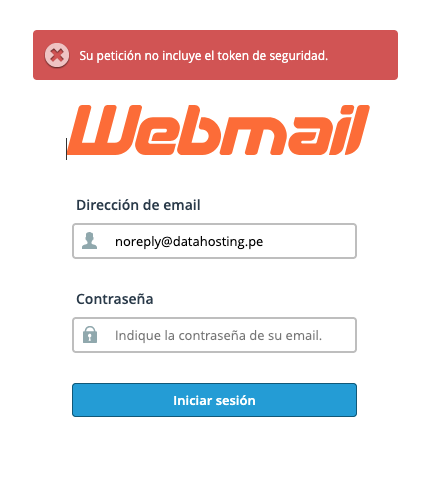
Cuando cargue la página de inicio de sesión de Webmail, encontrarás un formulario para introducir tus credenciales.
Completa los siguientes campos:
- Dirección de correo electrónico: ingresa tu cuenta completa, por ejemplo,
ventas@miempresa.pe. - Contraseña: escribe la contraseña que corresponde a esa cuenta de correo.
Después, haz clic en Iniciar sesión (Log in).
Ten en cuenta que la contraseña del correo electrónico puede ser diferente de la contraseña utilizada para ingresar a cPanel o al área de clientes de tu proveedor de hosting.
Paso 3. Abre tu bandeja de entrada en Roundcube
Después de iniciar sesión, puedes encontrar la pantalla principal de Webmail, donde aparece la opción para abrir Roundcube.
Haz clic en Open (Abrir) o en la opción correspondiente para ingresar a tu bandeja de entrada.
En algunas configuraciones, Roundcube puede abrirse directamente después de iniciar sesión.
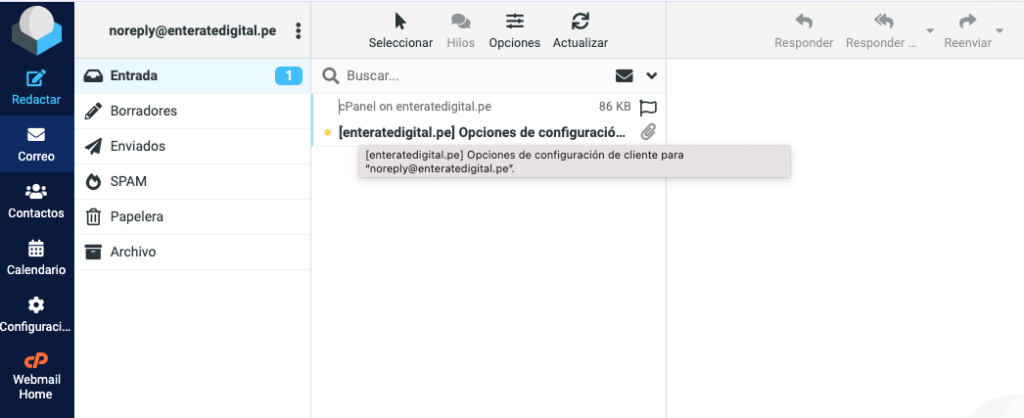
Desde su interfaz podrás leer los mensajes recibidos, redactar nuevos correos y administrar tus carpetas.
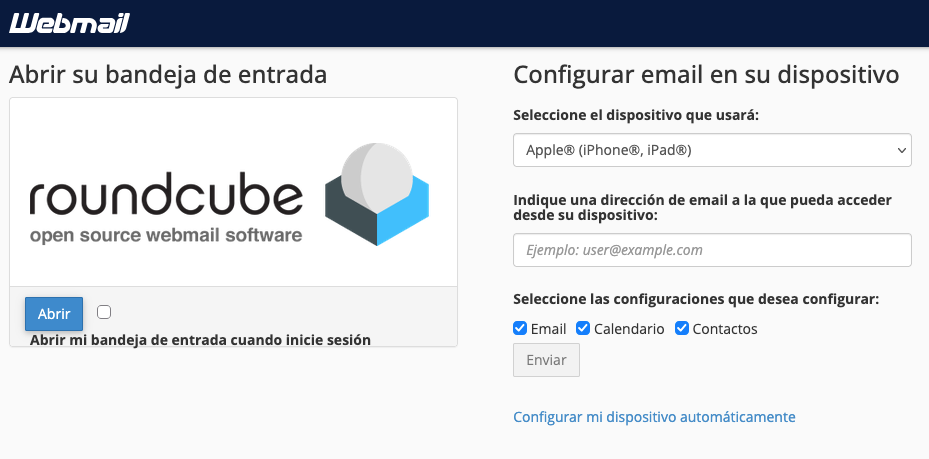
Si deseas ingresar directamente a Roundcube en tus próximas visitas, algunas versiones de Webmail permiten configurar la apertura automática de la bandeja de entrada.
Paso 4. Ingreas a tu email
Una vez que ingreaste podrás comenzar a revisar tus emails
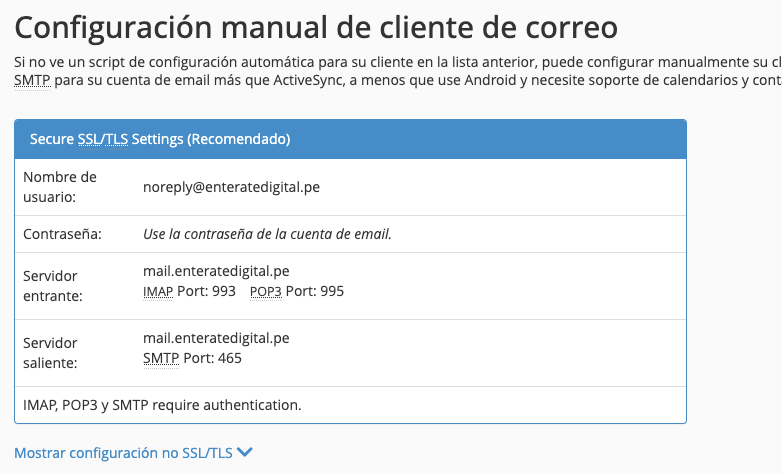
Paso 5. Configurar tu correo electronico
Desde la opción de Webmail, te brinda
Cómo acceder a Webmail desde el panel cPanel
Otra forma de consultar tu correo electrónico consiste en ingresar primero a cPanel. Este procedimiento es especialmente útil cuando administras varias cuentas de correo asociadas a un mismo dominio.
Paso 1. Inicia sesión en cPanel
Accede a tu panel cPanel utilizando las credenciales proporcionadas por tu proveedor de hosting.
Si tu servicio tiene habilitado el acceso directo, puedes utilizar una dirección como:
También puedes ingresar mediante el enlace de administración que te haya proporcionado tu proveedor.
Una vez dentro, encontrarás las herramientas disponibles para administrar tu alojamiento web.
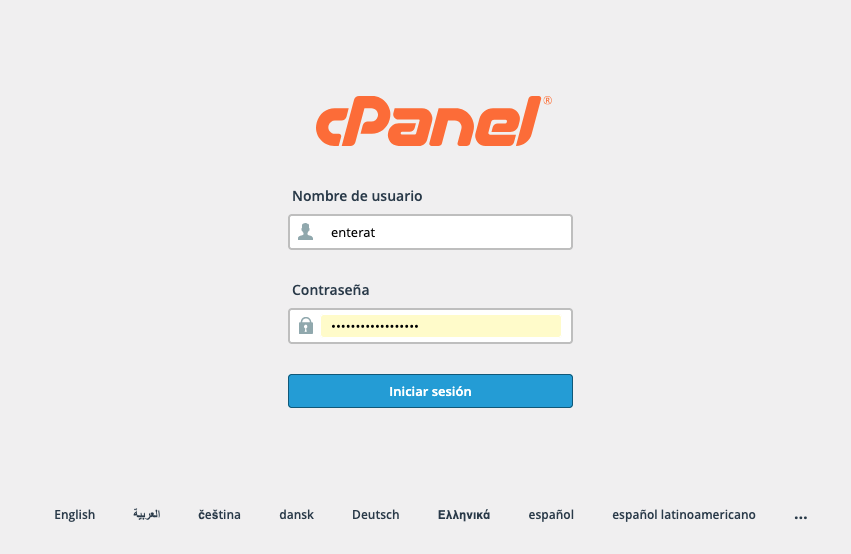
Paso 2. Ingresa a Cuentas de correo electrónico
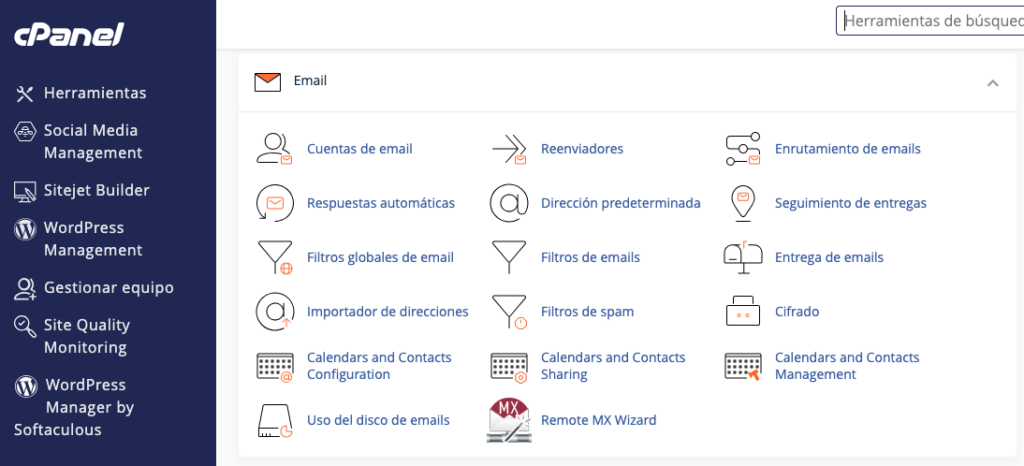
En el panel principal, busca la sección Correo electrónico (Email).
Dentro de esta sección, selecciona Cuentas de correo electrónico (Email Accounts).
Se mostrará una lista de las cuentas de correo creadas en tu hosting, junto con las opciones disponibles para administrarlas.
Paso 3. Selecciona la opción Check Email
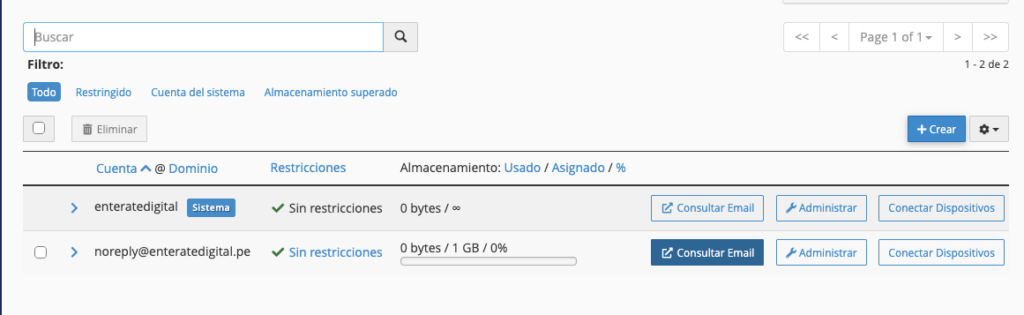
Busca la dirección de correo que deseas consultar.
En la fila correspondiente, haz clic en Check Email (Consultar email).
cPanel abrirá la interfaz de Webmail en una nueva pestaña del navegador. Desde allí podrás acceder a Roundcube y consultar los mensajes de la cuenta seleccionada.
Este método permite abrir el correo desde una sesión autorizada de cPanel, sin tener que introducir nuevamente la contraseña individual del buzón.
¿Qué hacer si no puedes ingresar a Webmail?
Si tienes problemas para acceder a tu correo electrónico, revisa las siguientes situaciones antes de comunicarte con el soporte de tu proveedor de hosting.
La contraseña del correo es incorrecta
Si Webmail muestra un error de autenticación, comprueba que estás utilizando la dirección de correo completa y su contraseña correspondiente.
Verifica también que no hayas activado accidentalmente las mayúsculas del teclado.
Si olvidaste la contraseña y tienes los permisos necesarios para administrar la cuenta, puedes establecer una nueva desde cPanel:
- Ingresa a Cuentas de correo electrónico.
- Localiza la cuenta afectada.
- Haz clic en Manage (Administrar).
- Busca la opción para establecer una nueva contraseña.
- Guarda los cambios y vuelve a intentar el acceso.
Ten presente que cambiar la contraseña también puede requerir actualizarla en Outlook, aplicaciones móviles u otros programas donde hayas configurado ese correo.
La página de Webmail no carga
Si no puedes abrir https://tudominio.com/webmail, verifica primero que hayas escrito correctamente el dominio.
También puedes intentar ingresar mediante:
Si ninguna de las opciones funciona, comprueba si puedes acceder desde cPanel utilizando Check Email.
Cuando el dominio no apunta al servidor que aloja el correo, puede ser necesario utilizar el nombre de host del servidor de correo. Solicita esa dirección a tu proveedor de hosting si no la conoces.
El puerto 2096 no responde
El puerto 2096 se utiliza para acceder a Webmail mediante una conexión HTTPS.
Si la dirección no responde, es posible que exista una restricción de red, un bloqueo del puerto o una configuración del servidor que impida establecer la conexión.
Prueba estas alternativas:
- Accede mediante
/webmail. - Intenta ingresar desde otra conexión a internet.
- Abre Webmail directamente desde cPanel.
- Consulta con tu proveedor si el acceso al puerto está habilitado.
No es necesario modificar la configuración de tu equipo o servidor sin haber identificado primero la causa del problema.
Aparece una advertencia de certificado SSL
Cuando accedes a Webmail mediante HTTPS, el navegador verifica el certificado de seguridad del servidor.
Si aparece una advertencia, revisa que la dirección sea correcta y que estés utilizando el dominio o nombre de servidor indicado por tu proveedor.
Un certificado vencido, no válido para el nombre utilizado o configurado incorrectamente puede provocar este mensaje.
No introduzcas tus credenciales ni ignores la advertencia hasta verificar que estás accediendo al servidor correcto y que la conexión es segura.
Recomendaciones para utilizar Webmail de forma segura
Aunque Webmail facilita el acceso al correo desde diferentes dispositivos, es importante adoptar algunas medidas para proteger la información de tu cuenta.
- Utiliza conexiones HTTPS: comprueba que la dirección de acceso sea segura y que el navegador no muestre advertencias de certificado.
- Crea contraseñas seguras: evita claves fáciles de adivinar o reutilizadas en otros servicios.
- Cierra sesión en equipos compartidos: si consultas tu correo desde una computadora pública o de otra persona, utiliza la opción para cerrar sesión al terminar.
- Evita enlaces de inicio de sesión sospechosos: escribe directamente la dirección de Webmail o utiliza un marcador guardado previamente.
- Revisa el espacio disponible de tu buzón: si tu cuenta alcanza el límite de almacenamiento asignado, podrías tener problemas para recibir nuevos mensajes.
Si utilizas Webmail regularmente, puedes guardar su dirección de acceso en los favoritos del navegador para ingresar más rápidamente.
Preguntas frecuentes sobre cPanel Webmail
¿Puedo abrir Webmail desde mi celular?
Sí. Puedes acceder a Webmail desde el navegador de un celular Android o iPhone utilizando la dirección correspondiente a tu dominio.
Solo necesitas conexión a internet, tu dirección de correo completa y su contraseña.
Si consultas tu correo varias veces al día, también puedes evaluar configurarlo en una aplicación de correo compatible con IMAP.
¿Webmail y cPanel utilizan la misma contraseña?
No necesariamente. cPanel utiliza credenciales para administrar el alojamiento, mientras que cada cuenta de correo puede tener su propia contraseña.
Por ejemplo, una empresa puede tener un único acceso administrativo a cPanel y varias cuentas de correo, como ventas@miempresa.pe y administracion@miempresa.pe, cada una con una contraseña diferente.
¿Necesito instalar Roundcube en mi computadora?
No. Roundcube funciona desde el navegador y no necesitas instalarlo en tu computadora para utilizarlo.
Si tu servidor cPanel ya incluye Roundcube, podrás acceder desde la interfaz de Webmail.
¿Puedo acceder a Webmail sin entrar a cPanel?
Sí. Puedes iniciar sesión directamente desde la dirección de Webmail utilizando tu cuenta de correo y su contraseña.
No necesitas conocer las credenciales administrativas de cPanel para consultar tus mensajes.
¿Puedo acceder a Webmail desde cualquier computadora?
Sí, siempre que tengas conexión a internet y puedas acceder al servidor donde está alojada tu cuenta de correo.
Por seguridad, evita guardar las contraseñas en computadoras compartidas y cierra la sesión después de utilizar el servicio.
Necesitas ayuda?
Acceder al correo electrónico desde cPanel Webmail es una forma práctica de consultar tus mensajes sin instalar aplicaciones adicionales.
Puedes ingresar directamente desde https://tudominio.com/webmail utilizando tu dirección de correo y contraseña, o acceder desde cPanel → Cuentas de correo electrónico → Check Email.
Una vez dentro de Roundcube, podrás enviar, recibir y organizar tus mensajes desde el navegador.
Si alguno de los métodos no funciona, revisa las credenciales, la dirección de acceso y la configuración del servidor antes de solicitar asistencia técnica.